Claude Code MCP : connecte l'IA à tes outils externes (Context7, PostgreSQL, Exa)
25/02/2026 • Melvynx

Claude Code est puissant pour écrire du code. Mais il est aveugle sur tout le reste : ta base de données, tes APIs, ta documentation interne, tes outils d'équipe...
C'est là que MCP entre en jeu.
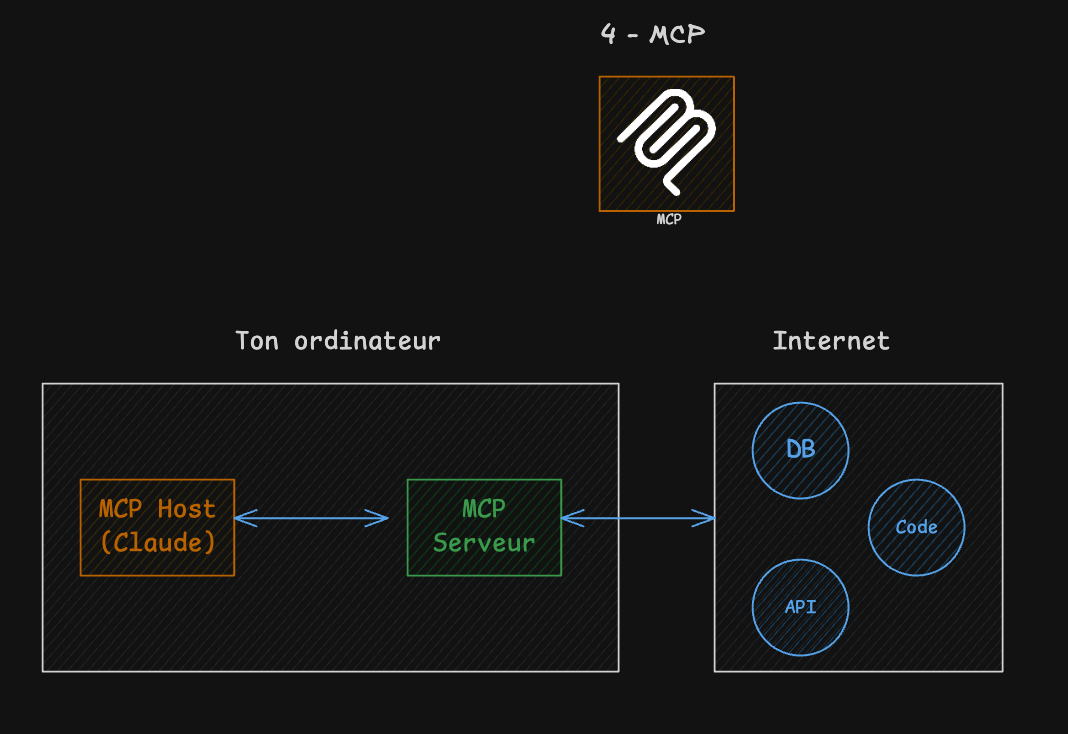
MCP (Model Context Protocol) c'est un protocole qui permet à Claude Code de se connecter à des outils externes. Au lieu de copier-coller des données dans le chat, Claude Code va directement les chercher. Tu trouveras la documentation officielle MCP pour Claude Code ici.
MCP (Model Context Protocol) : c'est quoi ?
MCP c'est un standard ouvert créé par Anthropic. L'idée est simple :
- Tu lances un serveur MCP (un petit programme)
- Ce serveur expose des outils (fonctions que Claude peut appeler)
- Claude Code se connecte au serveur et utilise ces outils
C'est comme donner des super-pouvoirs à Claude Code. Au lieu de juste lire et écrire des fichiers, il peut maintenant interroger une base de données, appeler une API, chercher dans une documentation...
Comment configurer un serveur MCP dans Claude Code
La méthode la plus simple est d'utiliser la commande claude mcp add :
claude mcp add --transport stdio nom-du-serveur -- npx -y @package/mcp-serverTu peux aussi configurer tes serveurs MCP manuellement dans le fichier .mcp.json à la racine de ton projet (scope project, partagé avec l'équipe) :
{
  "mcpServers": {
    "nom-du-serveur": {
      "command": "npx",
      "args": ["-y", "@package/mcp-server"],
      "env": {
        "API_KEY": "ta-clé"
      }
    }
  }
}
Chaque serveur a :
- Un nom unique (la clé de l'objet)
- Une commande pour le lancer
- Des args optionnels
- Des variables d'environnement si besoin
Pour en savoir plus sur les fichiers de config, consulte la documentation officielle des settings.
Les 4 meilleurs serveurs MCP pour Claude Code
1. Context7 - Documentation à jour
Le problème : Claude Code a une date de coupure pour ses connaissances. Si tu utilises la dernière version d'une lib, il peut halluciner.
La solution : Context7 va chercher la documentation à jour de n'importe quelle librairie.
{
  "mcpServers": {
    "context7": {
      "command": "npx",
      "args": ["-y", "@upstash/context7-mcp@latest"]
    }
  }
}
Maintenant quand tu demandes "comment faire X avec Next.js 15", Claude Code va chercher dans la doc officielle au lieu de deviner.
Tu peux aussi installer Context7 directement en ligne de commande :
claude mcp add -s user context7 -- npx -y @upstash/context7-mcp@latestLe -s user installe le MCP pour tous tes projets (stocké dans ~/.claude.json). Sans ce flag, le scope par défaut est local : le serveur est disponible uniquement pour toi dans le projet courant. Avec -s project, ça crée un fichier .mcp.json à la racine du projet, partagé avec ton équipe.
Pour vérifier que c'est installé, lance Claude Code et tape /mcp — tu devrais voir "context7" dans la liste des serveurs MCP.
2. PostgreSQL - Query ta base de données
Tu veux que Claude Code comprenne ton schéma de base de données et puisse faire des requêtes ?
{
  "mcpServers": {
    "postgres": {
      "command": "npx",
      "args": [
        "-y",
        "@modelcontextprotocol/server-postgres",
        "postgresql://user:password@localhost:5432/mydb"
      ]
    }
  }
}
Claude Code peut maintenant :
- Lire ton schéma
- Lancer des requêtes SELECT
- T'aider à écrire des migrations
Attention : ne connecte jamais ça à une base de production sans read-only.
3. Filesystem - Accès fichiers étendu
Par défaut Claude Code a accès aux fichiers du projet. Mais si tu veux qu'il accède à d'autres dossiers :
{
  "mcpServers": {
    "filesystem": {
      "command": "npx",
      "args": [
        "-y",
        "@modelcontextprotocol/server-filesystem",
        "/chemin/vers/dossier"
      ]
    }
  }
}
Utile pour accéder à des fichiers de config partagés, des monorepos, ou des dossiers de documentation.
4. Brave Search - Recherche web
Tu veux que Claude Code puisse chercher sur le web pour trouver des solutions ?
{
  "mcpServers": {
    "brave-search": {
      "command": "npx",
      "args": ["-y", "@modelcontextprotocol/server-brave-search"],
      "env": {
        "BRAVE_API_KEY": "ta-clé-brave"
      }
    }
  }
}
Claude Code peut maintenant googler pour toi. Très utile pour les erreurs obscures ou les APIs mal documentées.
Pourquoi trop de MCP ruine tes résultats
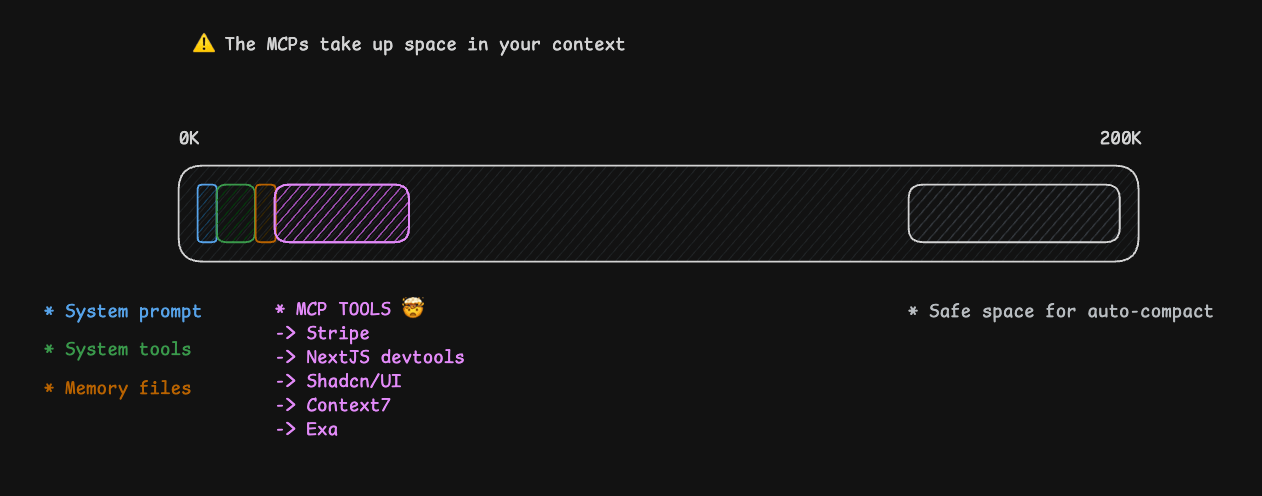
Chaque MCP que tu installes prend de la place dans ton contexte. Tu peux vérifier avec /mcp dans Claude Code.
Par exemple, si tu as 5 MCP installés, ils peuvent consommer 5-10% de ton contexte juste pour leurs définitions (les paramètres, descriptions d'outils, etc.). Plus tu as de contexte utilisé par les MCP, moins tu as de place pour l'essentiel : la création de ta feature.
Mon conseil : limite-toi à 2 MCP maximum. Personnellement, je n'utilise que :
- Context7 : documentation à jour (gratuit)
- Exa : recherche web optimisée (payant)
Tous les autres MCP de mon expérience viennent juste réduire la qualité des résultats.
MCP Tool Search
Si tu as quand même beaucoup de MCP, Claude Code propose un outil appelé "Tool Search" qui charge les outils MCP à la demande au lieu de tout précharger. Quand les définitions d'outils MCP dépassent 10% de ta fenêtre de contexte, cette feature s'active automatiquement. Claude utilise alors un outil de recherche pour trouver les outils MCP pertinents uniquement quand il en a besoin.
Tu peux contrôler ce comportement avec la variable ENABLE_TOOL_SEARCH : auto (défaut), true (toujours actif), false (désactivé), ou auto:5 pour un seuil personnalisé de 5%.
MCP vs CLI : quand utiliser quoi ?
Attention, MCP n'est pas toujours la meilleure solution.
Préfère le CLI quand :
- L'outil a un bon CLI (GitHub CLI, Neon CLI, Vercel CLI...)
- Tu as juste besoin de lancer des commandes
- Tu veux garder un contexte léger
Préfère MCP quand :
- Il n'y a pas de CLI pour l'outil
- Tu as besoin d'une intégration profonde (requêtes SQL, API complexe)
- L'outil nécessite une connexion persistante
Par exemple, n'utilise pas le MCP GitHub. Le GitHub CLI (gh) fait tout ce qu'il faut et il est déjà installé. Claude Code sait très bien l'utiliser.
Même chose pour Neon, Vercel, et la plupart des outils cloud. Leur CLI est souvent meilleur que leur MCP.
Si tu veux automatiser des actions autour de Claude Code sans MCP, regarde aussi les hooks et les skills custom.
Comment créer ton propre serveur MCP en TypeScript
Si tu as un outil interne, tu peux créer ton propre serveur MCP. C'est plus simple qu'il n'y paraît. La documentation officielle MCP détaille toutes les options.
Structure minimale avec TypeScript
import { McpServer } from "@modelcontextprotocol/sdk/server/mcp.js";
import { StdioServerTransport } from "@modelcontextprotocol/sdk/server/stdio.js";
import { z } from "zod";

const server = new McpServer({
  name: "mon-serveur",
  version: "1.0.0",
});

// Déclare un outil
server.tool(
  "search-docs",
  "Cherche dans la documentation interne",
  {
    query: z.string().describe("Le terme à rechercher"),
  },
  async ({ query }) => {
    // Ta logique ici
    const results = await searchInternalDocs(query);
    return {
      content: [
        {
          type: "text",
          text: JSON.stringify(results, null, 2),
        },
      ],
    };
  }
);

// Lance le serveur
const transport = new StdioServerTransport();
await server.connect(transport);
Et dans ta config :
{
  "mcpServers": {
    "internal-docs": {
      "command": "npx",
      "args": ["tsx", "./mcp/internal-docs.ts"]
    }
  }
}
Claude Code peut maintenant chercher dans ta documentation interne. Tu peux ajouter autant d'outils que tu veux dans un même serveur.
Les 3 pièges à éviter avec les MCP
1. Trop de serveurs MCP
Chaque serveur MCP ajoute du contexte dans le prompt de Claude Code. Plus tu en as, plus le contexte est lourd, et plus Claude Code est lent et coûteux.
Garde uniquement les serveurs dont tu as vraiment besoin.
2. Pas de sécurité
Ne mets jamais tes clés API en clair dans .mcp.json si tu commits ce fichier. Utilise des variables d'environnement (Claude Code supporte la syntaxe ${VAR} dans .mcp.json) :
{
  "mcpServers": {
    "mon-api": {
      "command": "npx",
      "args": ["-y", "mon-mcp-server"],
      "env": {
        "API_KEY": "${API_KEY}"
      }
    }
  }
}
3. Oublier le read-only
Si tu connectes Claude Code à une base de données, assure-toi qu'il ne peut pas modifier les données (sauf si c'est vraiment ce que tu veux). Utilise un utilisateur read-only pour la base.
MCP global vs MCP projet : où configurer quoi ?
Il y a 3 scopes pour les serveurs MCP :
| Scope | Stockage | Portée | Usage |
|---|---|---|---|
local (défaut) | ~/.claude.json | Toi seul, ce projet | Config perso par projet |
user | ~/.claude.json | Toi seul, tous tes projets | Serveurs génériques (recherche, docs) |
project | .mcp.json (racine du projet) | Toute l'équipe | Serveurs partagés (BDD du projet, API interne) |
Mon conseil : mets Context7 en scope user (-s user) pour l'avoir partout, et les serveurs spécifiques au projet en scope project (-s project) pour les partager avec ton équipe via git.
Pour aller plus loin
MCP c'est la brique qui transforme Claude Code d'un assistant en un vrai outil de développement intégré. Pour compléter ta maîtrise :
- Formation Claude Code : le guide complet - L'article hub
- Claude Code Script : automatise tes tâches - Les hooks et scripts d'automatisation
- Claude Code Command : crée tes commandes - Les slash commands custom
- Claude Code Skills : crée tes propres skills - Les skills en profondeur
- Claude Code Tips : 10 astuces - Mes meilleurs tips
Commence par Context7 si tu n'as jamais utilisé MCP. C'est le serveur qui apporte le plus de valeur pour le moins d'effort.
Questions fréquentes sur les MCP Claude Code
Combien de MCP peut-on installer ?
Techniquement, autant que tu veux. Mais en pratique, limite-toi à 2-3 maximum. Chaque MCP consomme du contexte (5-10% chacun). Avec trop de MCP, tu perds de la place pour l'essentiel.
Context7 est-il gratuit ?
Oui. Context7 est gratuit et open source (licence MIT). Il fonctionne sans clé API. Tu peux optionnellement créer un compte sur context7.com pour obtenir une API key qui donne des rate limits plus élevés.
Comment vérifier que mon MCP fonctionne ?
Lance Claude Code et tape /mcp. Tu verras la liste de tous les serveurs MCP installés avec leur statut. Tu peux aussi taper claude mcp list dans ton terminal.
Quelle est la différence entre les scopes MCP ?
Il y a 3 scopes. Le scope local (défaut) est stocké dans ~/.claude.json et disponible uniquement pour toi dans le projet courant. Le scope user (-s user) est aussi dans ~/.claude.json mais disponible dans tous tes projets. Le scope project (-s project) crée un fichier .mcp.json à la racine du projet, partagé avec toute l'équipe via git. Utilise user pour les outils génériques (Context7, recherche web) et project pour les outils spécifiques au projet (BDD, API interne).
Le MCP GitHub vaut-il le coup ?
Non. Le GitHub CLI (gh) fait tout ce qu'il faut et Claude Code sait très bien l'utiliser. Le MCP GitHub ajoute du contexte inutile. Même chose pour Vercel CLI, Neon CLI, etc.

Agent Config Pro
Avec une ligne de commande, récupère ma configuration complète.
- Ma configuration (privé) pour Claude Code, Codex et Cursor
- Toutes mes commandes et skills
- Tous mes agents spécialisés
- Configuration des permissions
🔒 Safe et secure. Pas de spam. Unsubscribe en 1 click.