
Loading...
Claude Code est l'outil qui a le plus changé ma manière de coder en 10 ans de carrière.
Mais la majorité des développeurs l'utilisent à 10% de son potentiel. Ils tapent des prompts basiques, acceptent le premier résultat, et se plaignent que "l'IA c'est pas encore ça".
Le problème c'est pas l'IA. C'est comment tu l'utilises.
Dans ce guide, je t'apprends tout ce qu'il faut pour maîtriser Claude Code. Du setup initial aux techniques avancées, en passant par l'automatisation complète de ton workflow.
TL;DR : Claude Code est un agent IA qui code pour toi depuis ton terminal. Pour l'utiliser au max, tu as besoin de : un fichier
CLAUDE.mdpour la mémoire, des skills pour les workflows répétitifs, des hooks pour la sécurité et l'automatisation, des MCP pour les outils externes, des subagents pour paralléliser, et une statusline pour monitorer. Ce guide couvre tout.
Qu'est-ce qu'on peut créer avec Claude Code ?
Depuis que les outils d'IA agentique sont sortis, j'ai créé toutes ces applications :
- Lumail.io : un outil pour envoyer des newsletters (comme MailChimp) qui a déjà envoyé plus de 2 millions d'emails
- SaveIt.now : une application pour gérer tous tes signets
- Subfast : pour générer des miniatures YouTube
- Tchao.app : un chatbot intégrable sur n'importe quel site, créé sans écrire une seule ligne de code
Et même une application Apple Watch pour compter les points au padel, alors que je n'avais jamais codé d'app iOS avant.
Claude Code est capable de faire n'importe quoi concernant le code : des applications web, iOS, Android, des extensions navigateur, des scripts d'automatisation. Que tu sois développeur ou non, ça va te permettre de réaliser des choses que tu ne savais pas faire avant.
Claude Code : c'est quoi et comment ça fonctionne ?
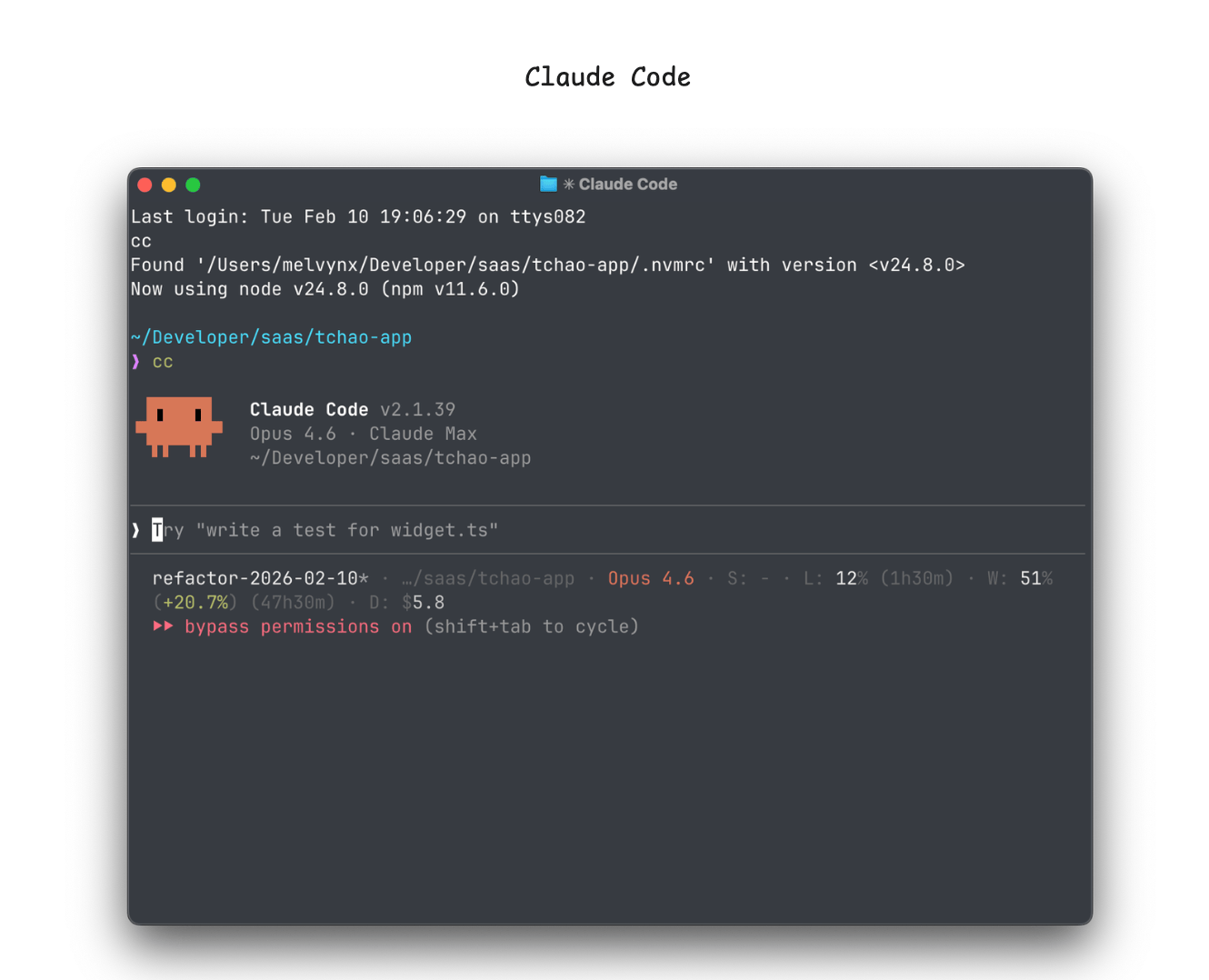
Claude Code dans le terminal
Claude Code c'est un agent IA en ligne de commande créé par Anthropic. Tu le lances dans ton terminal, tu lui parles, et il code pour toi.
Mais contrairement à un simple chatbot, Claude Code peut :
- Lire et modifier tes fichiers
- Exécuter des commandes bash
- Naviguer dans ton codebase
- Lancer tes tests
- Créer des commits et des PRs
La différence avec Claude Chat et l'API
Il ne faut pas confondre Claude Code avec deux autres choses :
-
Claude Chat : l'interface web où tu poses des questions. C'est du one-shot — tu poses une question, l'IA répond, c'est fini. Pas d'action sur ton ordinateur.
-
Claude API : permet aux développeurs d'appeler le modèle directement. C'est aussi du one-shot, mais tu peux l'intégrer dans tes propres applications.
-
Claude Code : c'est un agent. Il ne se contente pas de répondre — il agit. Il lit tes fichiers, les modifie, lance des commandes, et boucle jusqu'à ce que la tâche soit terminée.
Le fonctionnement agentique
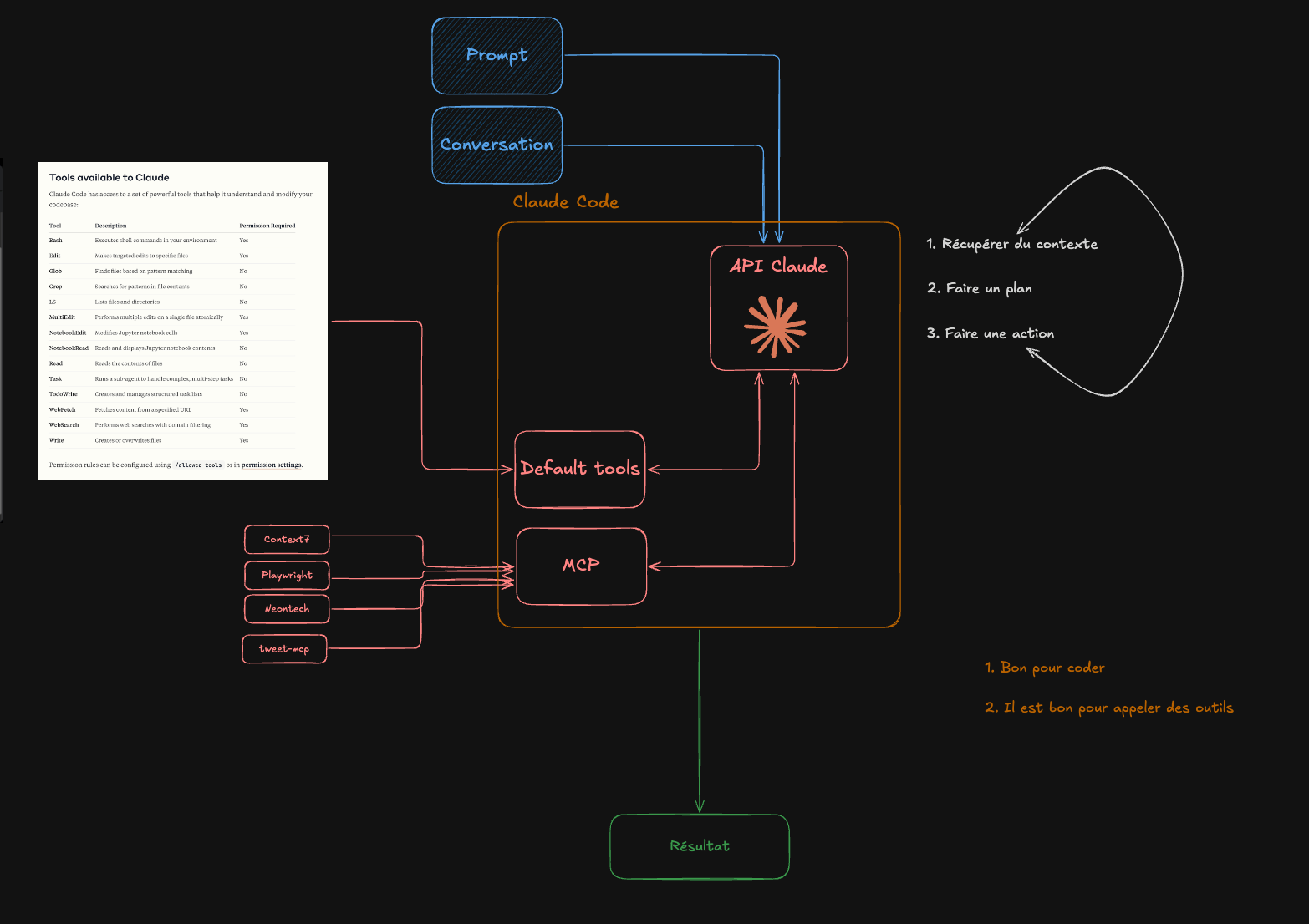
Fonctionnement agentique de Claude Code
Imagine un chef cuisinier. Si tu demandes à Claude Chat "fais-moi des pâtes carbonara", il va t'expliquer la recette. Mais il ne va pas les faire.
Avec Claude Code, tu donnes au cuisinier tous les outils : le frigo, la poêle, le four. Quand tu lui dis "fais-moi des pâtes carbonara", il les fait. Il prend les ingrédients, il cuisine, il te sert le plat.
Concrètement, voici comment ça marche quand tu demandes "supprime les commentaires du fichier script.js" :
- Le modèle reçoit ta demande + la liste des outils disponibles
- Il décide : "j'ai besoin de lire le fichier" → appelle l'outil Read
- Claude Code lit le fichier et renvoie le contenu au modèle
- Le modèle décide : "je modifie le fichier sans les commentaires" → appelle l'outil Edit
- Claude Code modifie le fichier sur ton disque
- Le modèle te dit : "j'ai terminé, les commentaires ont été supprimés"
C'est un ping-pong entre le modèle (l'intelligence) et Claude Code (le logiciel qui exécute les actions). C'est ça, le fonctionnement agentique.
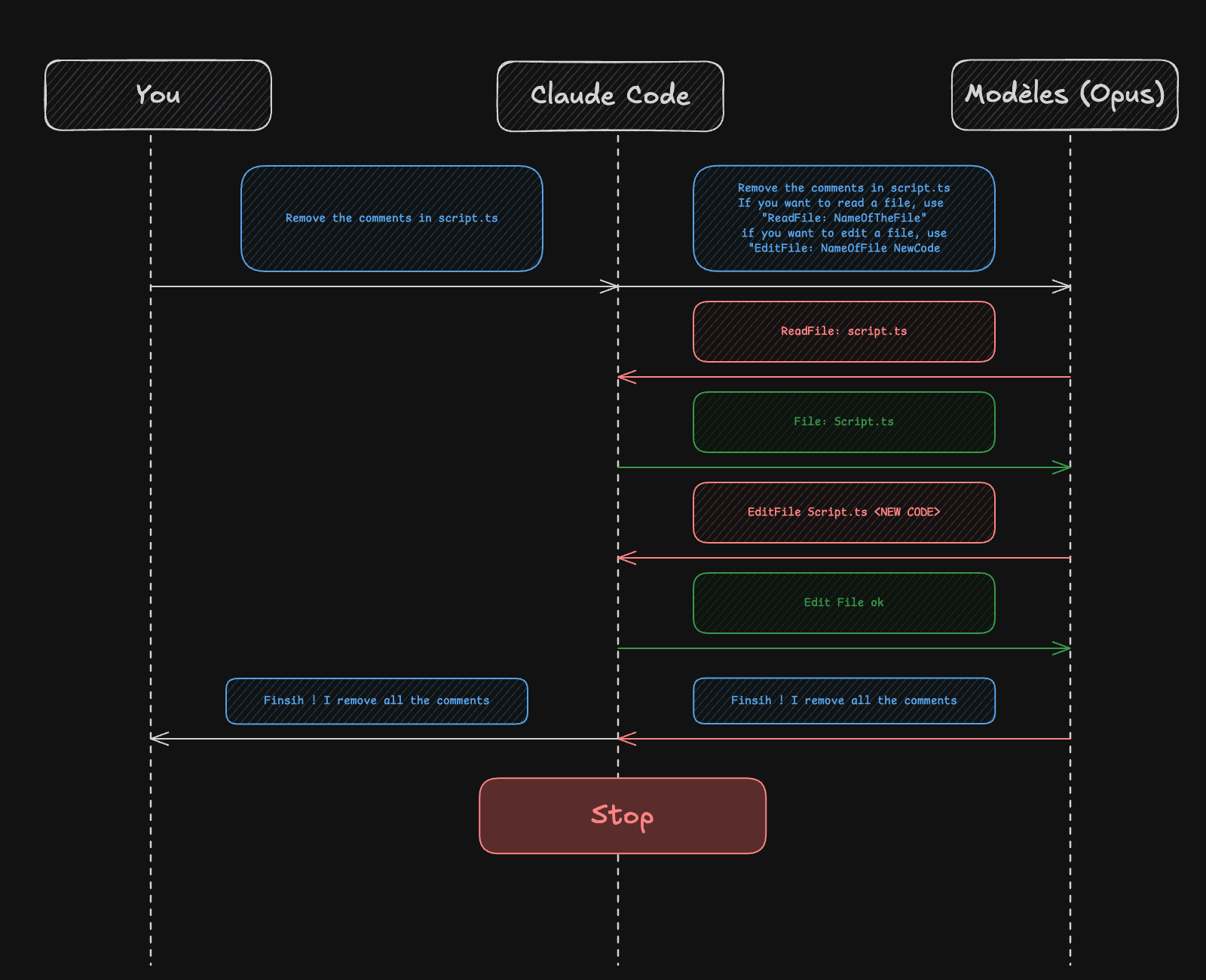
La boucle agentique : le modèle appelle les outils, Claude Code exécute
Les outils disponibles par défaut :
- Bash : exécuter des commandes
- Edit / Write : modifier / créer des fichiers
- Read : lire des fichiers
- Glob / Grep : chercher des fichiers et du contenu
- WebFetch / WebSearch : récupérer des données sur internet
- Task : lancer des sous-agents
Et avec les MCP (on en parle plus bas), tu peux ajouter encore plus d'outils.
Comment installer Claude Code en 2026
Pour les instructions complètes, tu peux aussi consulter la documentation officielle d'installation.
Prérequis
Avant d'installer, vérifie que tu as :
- OS : macOS 13.0+, Windows 10 1809+, Ubuntu 20.04+, Debian 10+, ou Alpine Linux 3.19+
- RAM : 4 GB minimum
- Réseau : connexion internet requise
- Shell : Bash ou Zsh (recommandé)
- Localisation : un pays supporté par Anthropic
Installer Claude Code
La méthode recommandée c'est l'installation native :
macOS / Linux / WSL :
BASH
curl -fsSL https://claude.ai/install.sh | bashWindows PowerShell :
POWERSHELL
irm https://claude.ai/install.ps1 | iexHomebrew (macOS) :
BASH
brew install --cask claude-codeL'installation native se met à jour automatiquement en arrière-plan. Avec Homebrew, il faut faire brew upgrade claude-code manuellement.
Une fois installé, lance Claude Code dans ton projet :
BASH
cd ton-projet
claude
Tu peux vérifier que tout est bon avec :
BASH
claude doctorAuthentification et pricing
Tu as plusieurs options d'abonnement :
| Plan | Prix | Usage estimé (équiv. API) |
|---|---|---|
| Pro | 20$/mois | ~160$ en API |
| Max 5x | 100$/mois | ~800$ en API |
| Max 20x | 200$/mois | ~3200$ en API |
Mon conseil : commence avec le Pro à 20$. Quand tu atteins les limites, passe au Max 5x à 100$. Et si tu es un power user comme moi, le Max 20x à 200$.
Pour te connecter, lance claude et choisis "Claude.ai account". Ça t'ouvre une page web pour autoriser la connexion.
Mettre à jour
Claude Code se met à jour tout seul. Mais tu peux aussi forcer la mise à jour :
BASH
claude updateTu peux choisir ton canal de mise à jour dans /config → Auto-update channel :
latest(défaut) : les nouvelles features dès qu'elles sortentstable: une version d'environ une semaine de recul, plus safe
Setup Windows
Option 1 : WSL (recommandé) — WSL 1 et 2 sont supportés, mais WSL 1 a un support limité et ne supporte pas le sandboxing. WSL 2 est recommandé.
Option 2 : Git Bash natif — il faut installer Git for Windows.
Créer ton premier projet avec Claude Code
Crée un dossier vide, place-toi dedans, et lance Claude Code :
BASH
mkdir tax-calculator && cd tax-calculator
claude
Donne-lui un prompt précis :
Crée une application avec React et shadcn/ui qui permet de calculer
les taxes pour un auto-entrepreneur en France. Il rentre son chiffre
d'affaires, et on affiche le calcul des charges et informations.

Commence par faire des recherches web sur les commandes à utiliser
pour installer le projet et sur les taxes françaises.
Tu vas voir Claude Code :
- Lancer des sous-agents pour faire des recherches en parallèle
- Installer le projet (Vite, React, shadcn/ui)
- Créer tous les fichiers
- Te donner une URL
localhost:5173avec une app fonctionnelle
En quelques minutes, sans écrire une seule ligne de code toi-même.
L'interface Claude Code : commandes et raccourcis clavier
Tu trouveras la liste complète dans la documentation interactive mode.
Les caractères spéciaux
| Caractère | Fonction |
|---|---|
@ | Taguer un fichier pour le passer en contexte |
/ | Lancer une commande (slash command) |
! | Exécuter une commande bash directement |
Les raccourcis clavier
| Raccourci | Action |
|---|---|
Escape Escape | Remonter dans l'historique / rewind la conversation |
Shift+Tab | Changer de mode (normal → auto-accept → plan) |
Ctrl+O | Afficher/masquer le mode verbose |
Ctrl+T | Afficher les tâches |
Ctrl+B | Passer la tâche en cours en arrière-plan |
Les commandes utiles
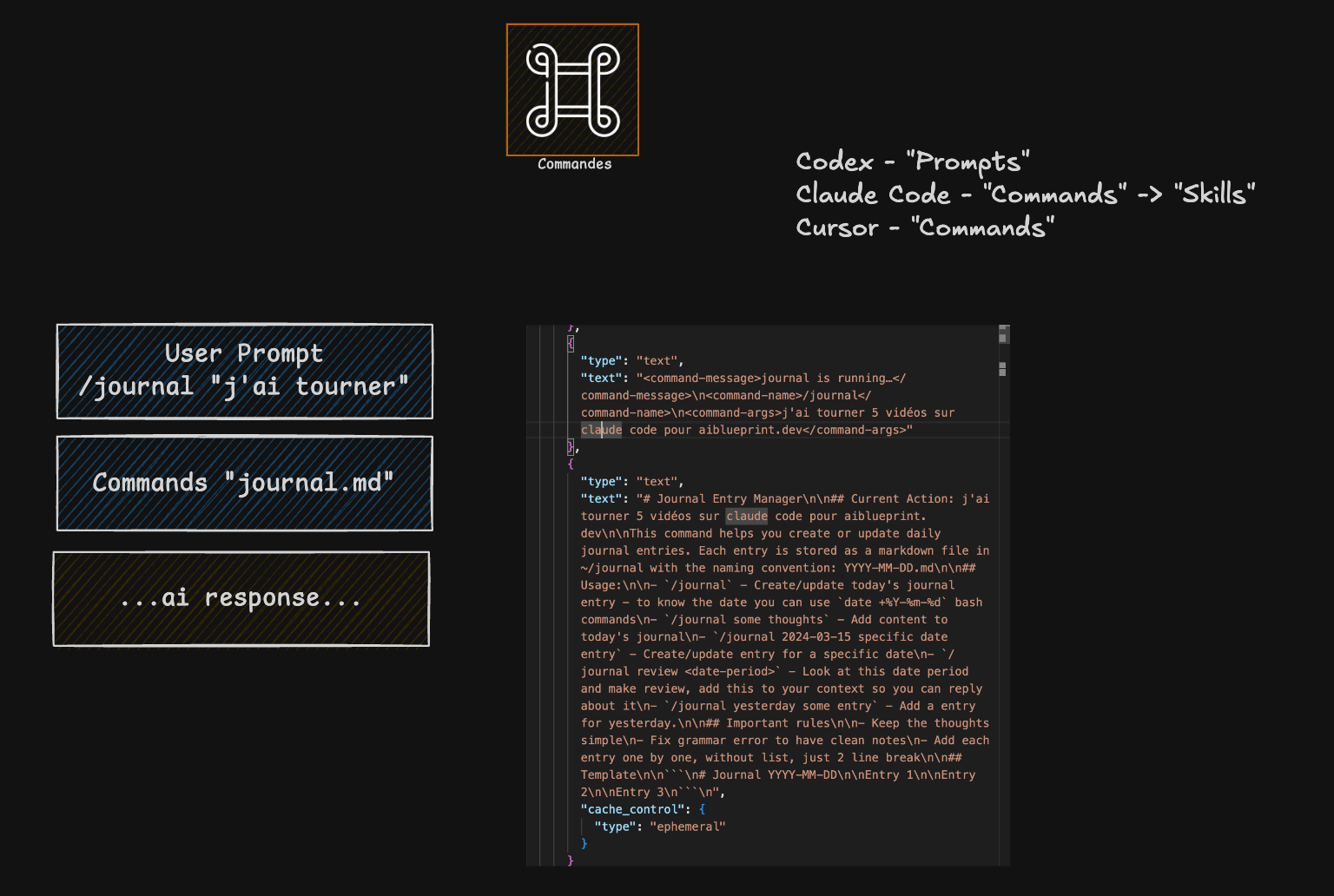
Les commandes disponibles dans Claude Code
/clear: nouvelle conversation/usage: voir ta consommation et les limites de ton plan/cost: voir les statistiques de tokens utilisés/model: changer de modèle (Sonnet/Opus/Haiku)/config: configurer Claude Code/compact: compresser le contexte/context: visualiser l'utilisation du contexte/memory: modifier tes fichiers CLAUDE.md/init: initialiser unCLAUDE.mdavec la doc du projet
Les modes de permission
Par défaut, Claude Code te demande une validation pour chaque action. Tu peux changer ça avec Shift+Tab qui cycle entre les modes principaux, ou via le settings.json :
- Normal (
default) : validation à chaque étape - Auto-Accept (
acceptEdits) : pas de validation pour les modifications de fichiers - Plan Mode (
plan) : Claude Code peut analyser mais ne peut pas modifier de fichiers ni lancer de commandes - Don't Ask (
dontAsk) : refuse automatiquement les outils sauf ceux pré-approuvés via les permissions - Bypass Permissions (
bypassPermissions) : aucune question posée (mode recommandé avec des hooks de sécurité)
Les 6 piliers pour maîtriser Claude Code
Pour maîtriser Claude Code, tu dois comprendre et utiliser ses 6 mécanismes principaux.
1. La Mémoire (CLAUDE.md)
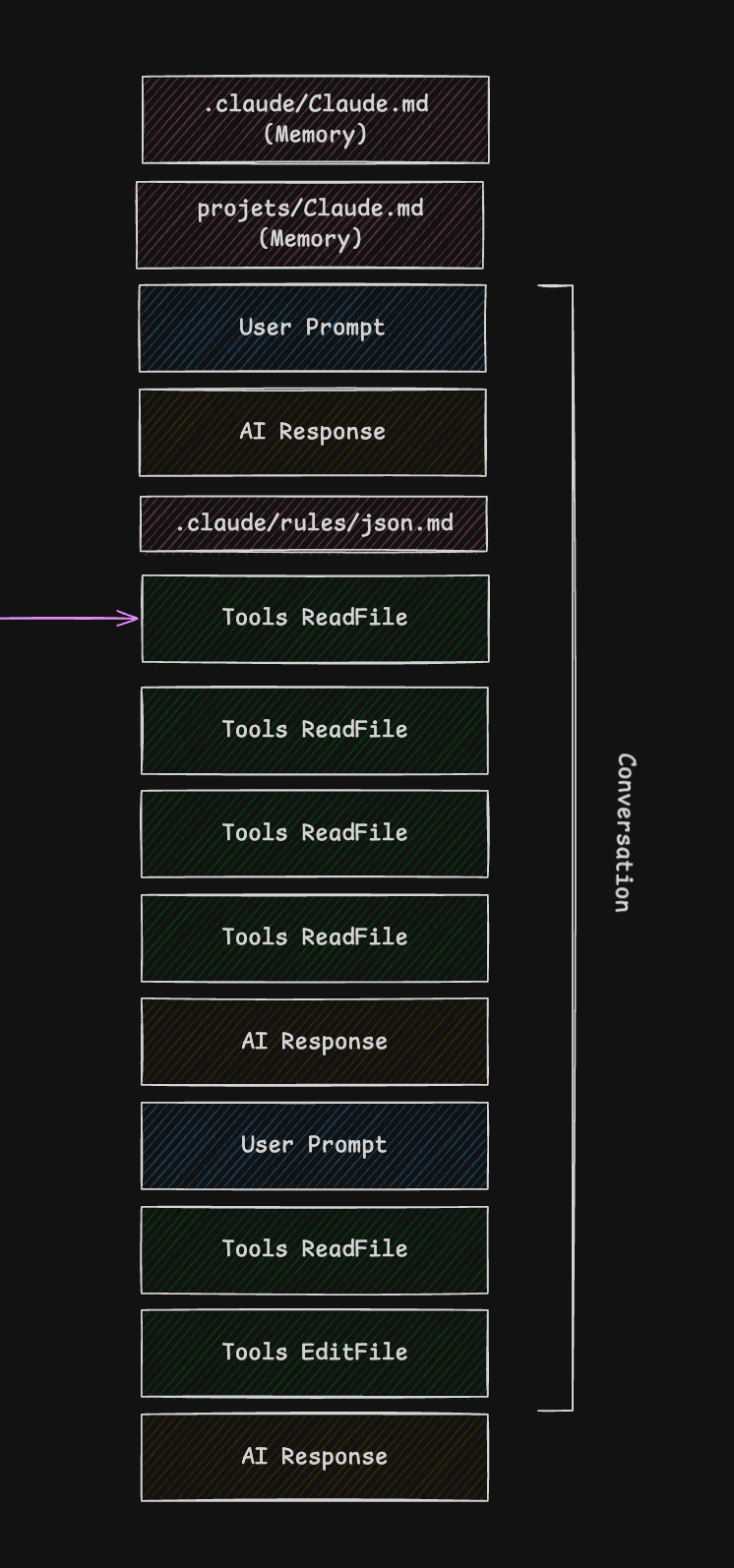
Les 3 niveaux de mémoire Claude Code
Le système de mémoire c'est ce qui donne du contexte à Claude Code. C'est un message qui est envoyé avant chaque conversation, comme un system prompt.
Tu as plusieurs niveaux de CLAUDE.md (voir la documentation officielle) :
| Niveau | Emplacement | Portée |
|---|---|---|
| Global | ~/.claude/CLAUDE.md | Tous tes projets |
| Projet | ./CLAUDE.md ou ./.claude/CLAUDE.md | Le projet en cours (partagé via git) |
| Projet local | ./CLAUDE.local.md | Le projet en cours (non partagé, auto-gitignored) |
| Dossier | ./src/components/CLAUDE.md | Chargé quand Claude lit un fichier dans ce dossier |
Le CLAUDE.md global : mets tes infos personnelles, tes préférences, ton niveau de dev.
MD
# Personal info
- Melvyn, développeur senior
- Préfère le code concis, pas de commentaires inutiles
- Utilise toujours trash au lieu de rm -rf
Le CLAUDE.md projet : mets les infos du projet, les commandes, les conventions.
MD
# Project
Stack: Next.js 15, TypeScript, Prisma, TailwindCSS

## Commands
- Build: `pnpm build`
- Test: `pnpm test`
- Dev: `pnpm dev`
Le CLAUDE.md dossier : mets des règles spécifiques. Par exemple dans src/components/ui/ :
MD
Attention : tous les composants dans UI doivent être installés via shadcn/ui.
Ne crée jamais de composant manuellement dans ce dossier.
Ce fichier sera chargé automatiquement chaque fois que Claude lit un fichier dans ce dossier.
Les Rules (.claude/rules/)
Quand ton CLAUDE.md devient trop grand, tu peux découper en fichiers modulaires dans .claude/rules/ :
.claude/
├── rules/
│   ├── commands.md       # Les commandes du projet
│   ├── conventions.md    # Les conventions de code
│   └── json.md           # Règles spécifiques aux fichiers JSON
Le plus puissant : tu peux cibler des fichiers spécifiques avec le frontmatter :
MD
---
paths:
  - "**/*.json"
---

Quand tu lis des fichiers JSON, vérifie toujours la syntaxe.
Cette règle ne sera chargée que quand Claude Code travaille sur un fichier .json. Ça évite de polluer le contexte avec des règles inutiles. Tu peux spécifier plusieurs patterns avec la syntaxe YAML standard (voir la documentation officielle des rules).
Claude Code a aussi une auto memory : il sauvegarde automatiquement des patterns qu'il découvre dans ~/.claude/projects/<projet>/memory/. Tu peux utiliser la commande /memory pour ouvrir et modifier tes fichiers de mémoire directement.
Conseil clé : si Claude fait des erreurs répétitives, dis-lui de modifier le CLAUDE.md pour corriger. Par exemple : "modifie la règle des commandes pour ajouter cette nouvelle commande".
En savoir plus sur le setup CLAUDE.md →
2. Les Skills (anciennement "Commands")
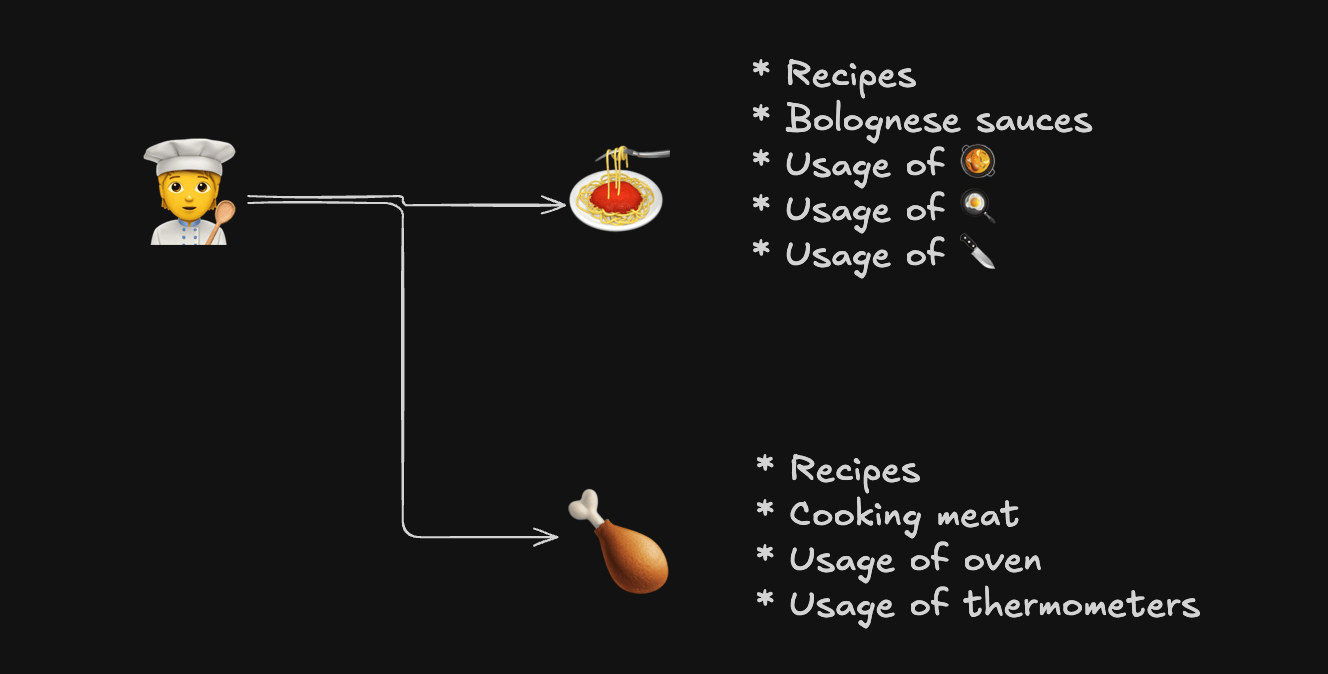
Exemples de skills Claude Code
Les skills (anciennement appelés "slash commands") ce sont des prompts réutilisables. Au lieu de taper 10 lignes d'instructions à chaque fois, tu fais /commit et c'est parti.
Imagine un chef cuisinier. Sans skill, il a tous les outils mais aucune recette. Il va improviser. Avec les skills, tu lui donnes un livre de cuisine : une table des matières (le SKILL.md) et des recettes détaillées (les fichiers de référence).
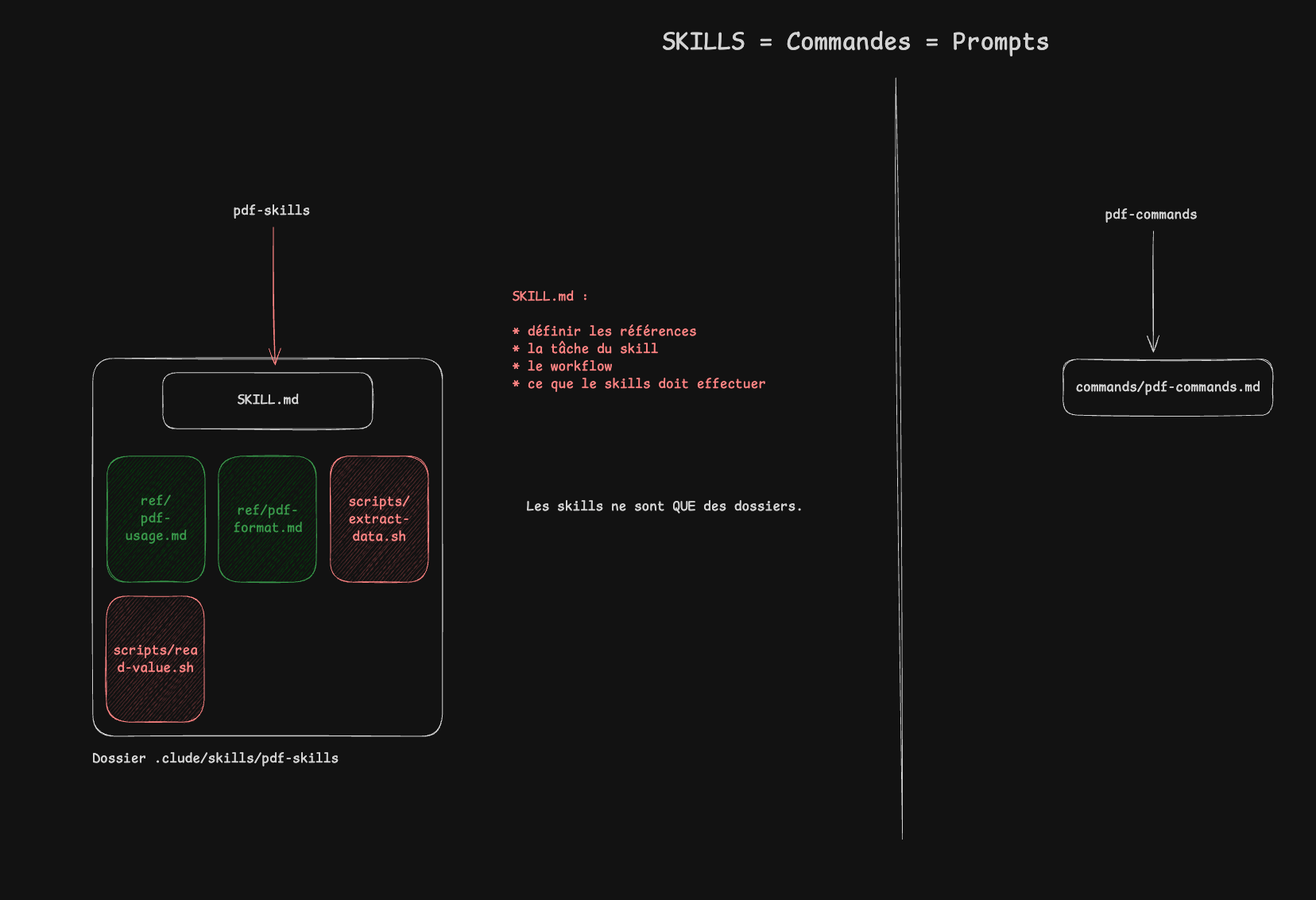
Structure d'un skill : un dossier avec SKILL.md comme entry point
Structure d'un skill
Un skill c'est un dossier avec au minimum un fichier SKILL.md :
.claude/skills/
├── github-init/
│   └── SKILL.md          # Skill simple (1 seul fichier)
├── debugger/
│   ├── SKILL.md          # Entry point (table des matières)
│   ├── references/       # Documentation
│   │   └── workflow.md
│   └── scripts/          # Scripts exécutables
│       └── init.py
Pour les skills simples, un seul fichier suffit. Pour les skills complexes, l'IA ne lit que le SKILL.md (la table des matières) et va chercher les fichiers dont elle a besoin. Les skills personnels vont dans ~/.claude/skills/, les skills projet dans .claude/skills/ (voir la documentation officielle des skills).
Créer un skill
Le plus simple c'est de demander à Claude Code de le créer pour toi :
Crée un skill global qui permet de créer un repository GitHub,
commit les changements et push le code.
Claude Code va créer le fichier SKILL.md avec toutes les instructions.
Installer des skills de la communauté
Tu peux installer des skills prêts à l'emploi depuis skills.sh :
BASH
npx skills add vercel-labs/agent-skills --skill web-design-guidelinesTu choisis Claude Code, tu l'installes en global, et c'est prêt. Ensuite dans Claude Code :
/frontend-design Redesigne mon application en mode giga-shadcn
En savoir plus sur les skills et commandes →
3. Les Hooks
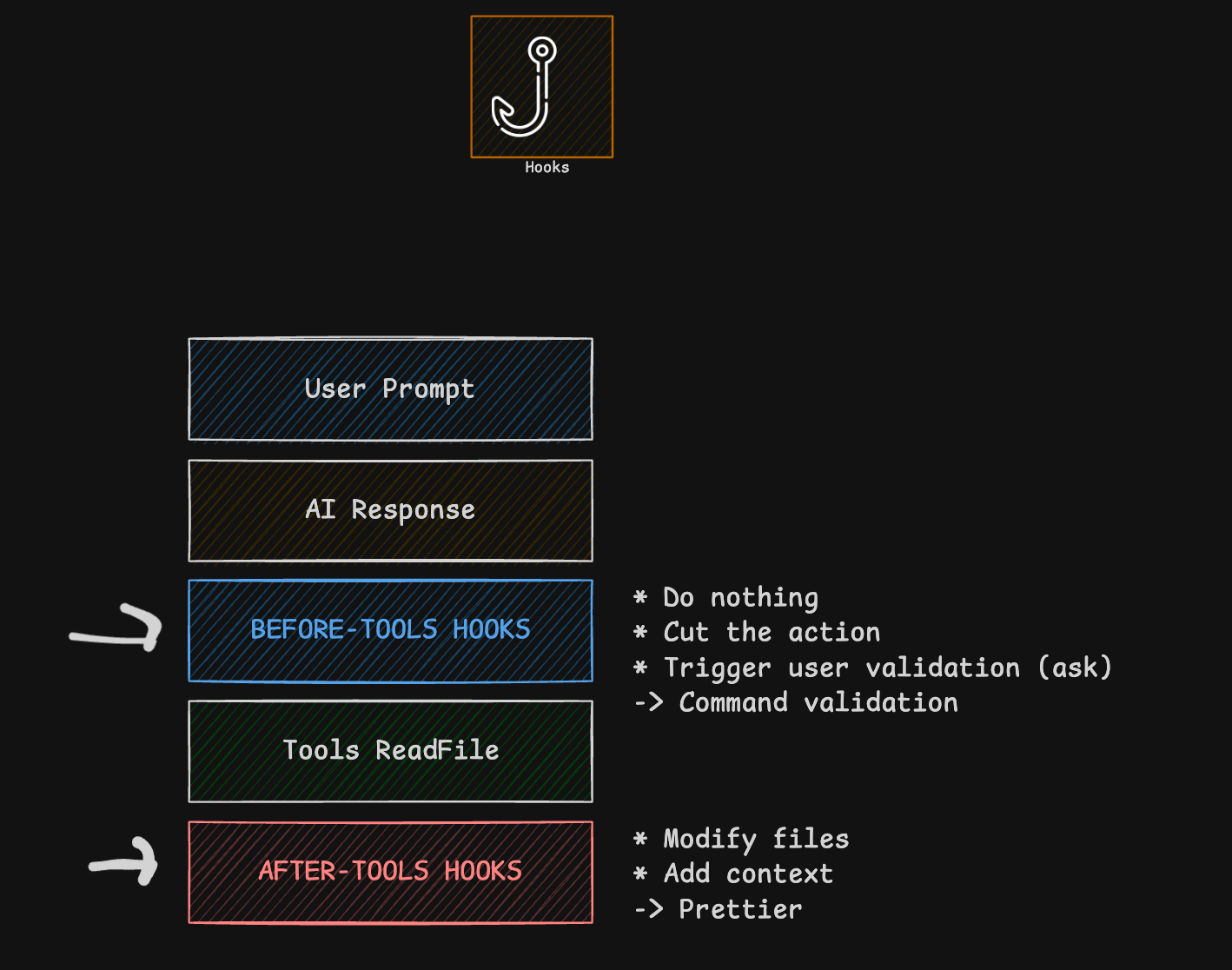
Les hooks permettent d'exécuter des actions automatiquement
Les hooks te permettent d'automatiser et sécuriser tout ce que fait Claude Code. Tu interceptes les commandes avant exécution, tu formates le code après édition, tu reçois des notifications quand c'est fini.
Les principaux types de hooks :
| Hook | Quand |
|---|---|
PreToolUse | Avant qu'un outil s'exécute (peut le bloquer) |
PostToolUse | Après qu'un outil s'exécute |
Stop | Quand Claude termine de travailler |
SessionStart | Au démarrage d'une session |
UserPromptSubmit | Quand tu soumets un prompt |
Notification | Quand Claude envoie une notification |
SubagentStop | Quand un subagent termine |
SessionEnd | Quand la session se termine |
Exemple : notification sonore quand Claude termine
Crée un hook qui fait une petite sonnerie chaque fois que Claude
termine de travailler, utilise un son par défaut de macOS.
Claude Code crée le hook dans settings.json avec l'événement Stop qui lance afplay /System/Library/Sounds/Glass.aiff. À chaque fin de tâche, tu entends un petit "ding".
Exemple : auto-format avec Prettier
Crée un hook pour lancer Prettier sur chaque fichier modifié.
Ça crée un hook PostToolUse sur les outils Edit et Write. Chaque fichier modifié est formaté automatiquement.
Bypass permissions + deny list
Le setup que je recommande : dans ~/.claude/settings.json, mets le mode bypass avec une deny list pour les commandes dangereuses.
JSON
{
  "permissions": {
    "defaultMode": "bypassPermissions",
    "deny": ["Bash(rm -rf *)", "Bash(sudo *)"]
  }
}
Claude Code ne te pose plus de questions, sauf pour les commandes interdites. Rapide et sécurisé.
En savoir plus sur les hooks →
4. Les MCP (Model Context Protocol)
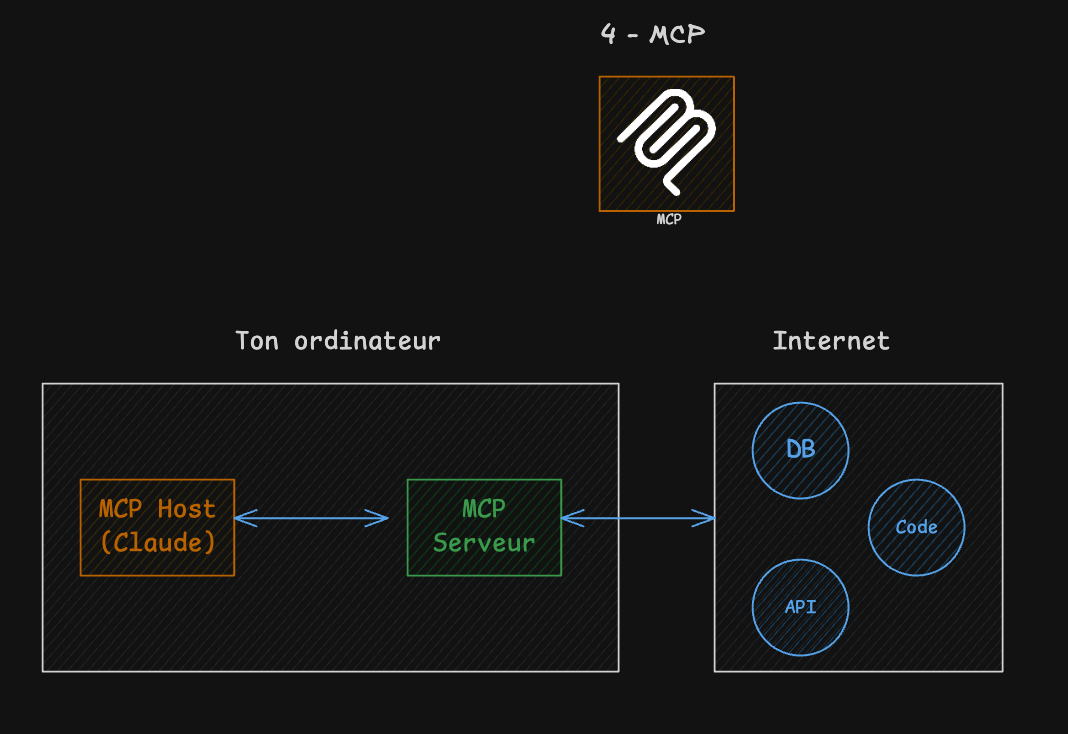
MCP connecte Claude Code à des outils externes
MCP c'est ce qui permet à Claude Code de se connecter à des outils externes : documentation, recherche web, bases de données...
Par défaut, Claude Code a ses outils intégrés (bash, edit, read...). Avec MCP, tu ajoutes des outils supplémentaires.
Attention au contexte
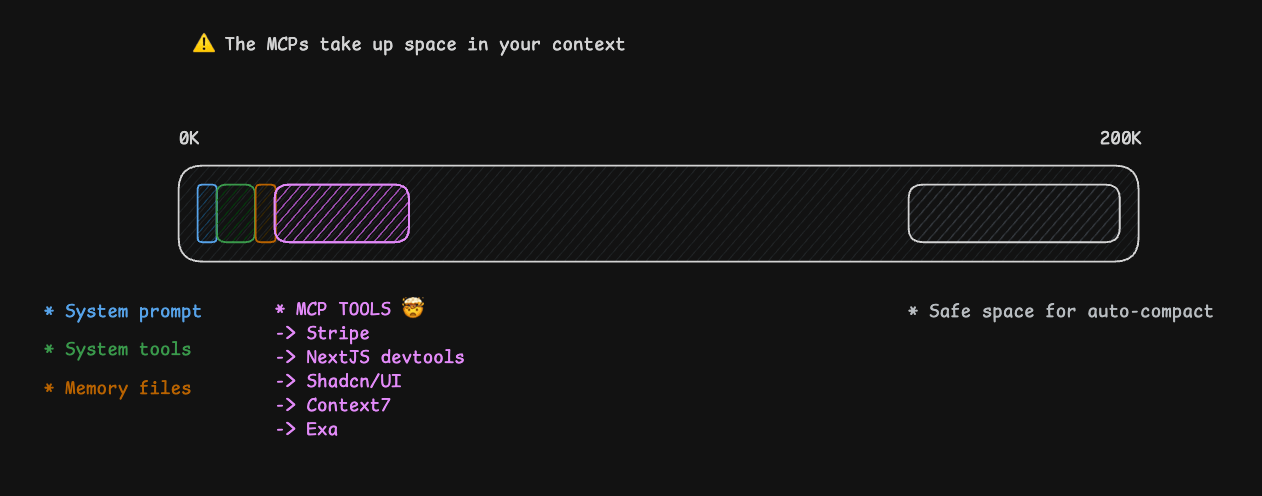
Les MCP prennent de la place dans ta fenêtre de contexte
Chaque MCP prend de la place dans ton contexte. Plus tu en as, moins tu as de place pour l'essentiel. Vérifie avec /context combien tes MCP consomment.
Mon conseil : utilise maximum 2 MCP.
- Context7 (gratuit) : donne de la documentation à jour à l'IA
- Exa (payant) : recherche web ultra-optimisée
Installer Context7
BASH
claude mcp add context7 -s user -- npx -y @upstash/context7-mcp@latestLe -s user installe le MCP en global (tous les projets). Sans ce flag, c'est uniquement pour le projet actuel.
Ensuite dans Claude Code :
Utilise Context7 pour savoir comment utiliser React useState
Claude Code va chercher la doc officielle de React au lieu de deviner.
5. Les Subagents
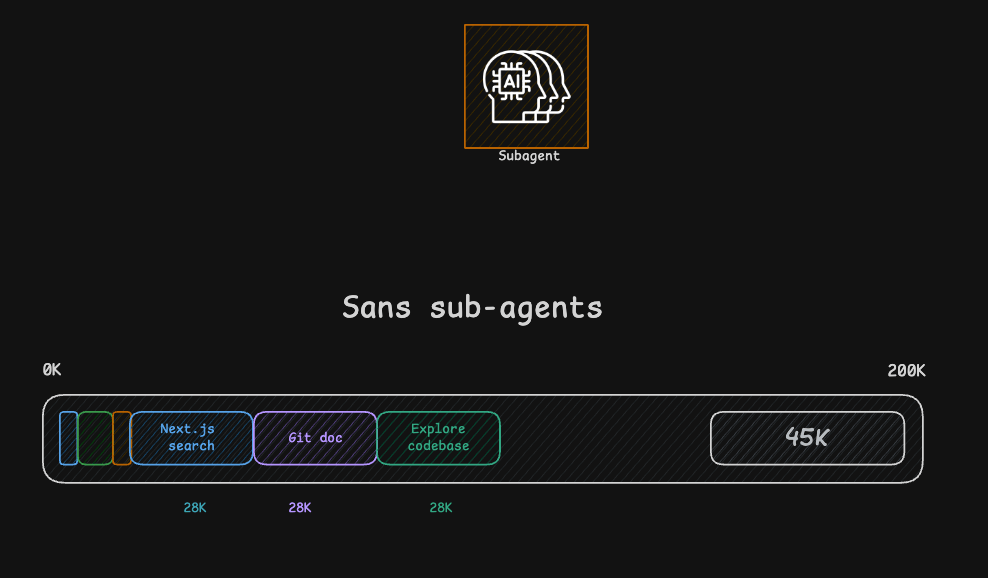
Sans subagent : tout le contenu pollue ton contexte
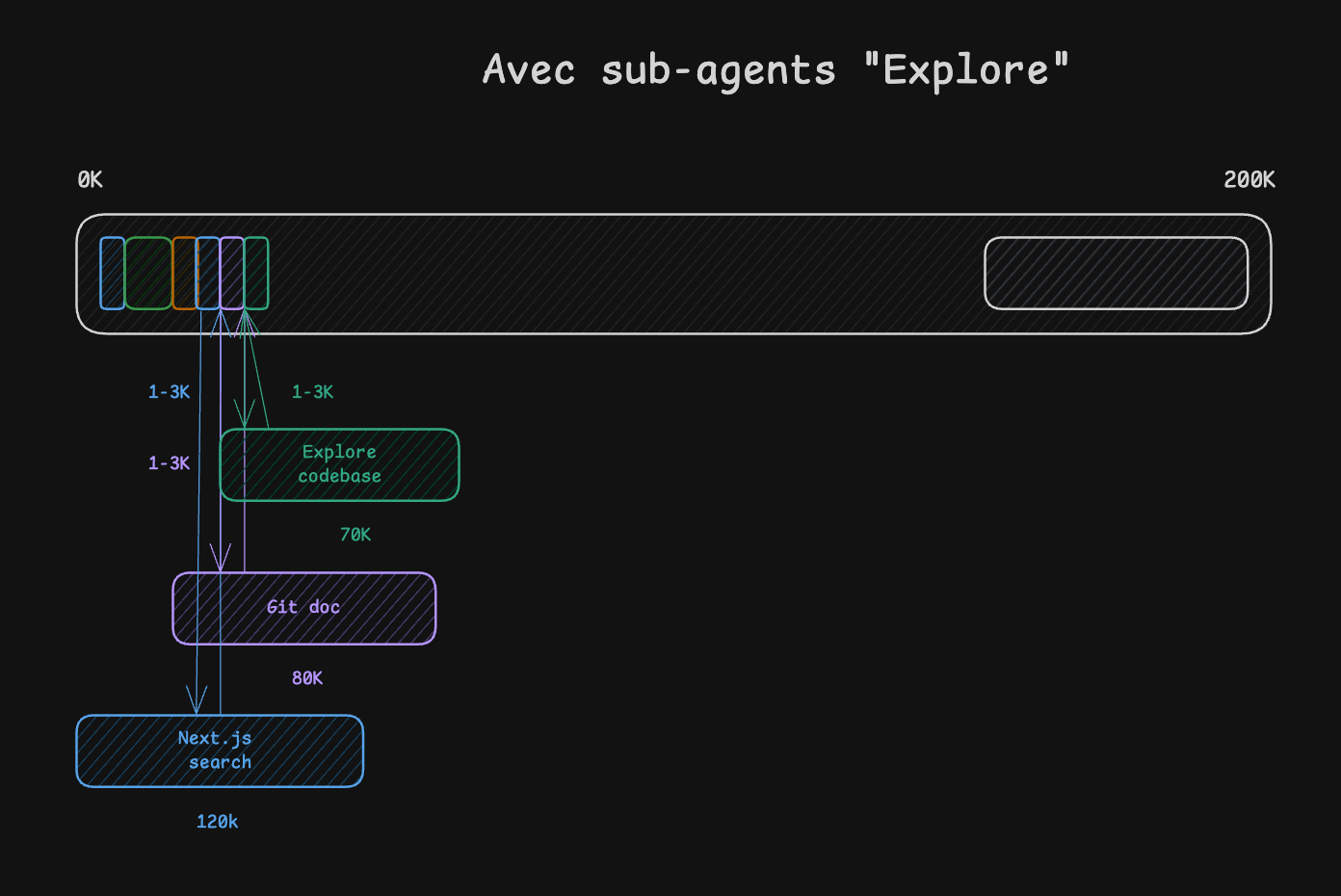
Avec subagent : le résumé est compact et ton contexte est préservé
Les subagents c'est des mini Claude Code qui travaillent en parallèle. Au lieu que l'agent principal fasse tout lui-même (et pollue son contexte), il délègue des tâches à des sous-agents.
Pourquoi c'est important ? Imaginons que tu demandes une recherche sur les taxes auto-entrepreneurs en France. Sans subagent, l'IA va lire 10 pages web (28000+ tokens chacune) et brûler tout son contexte. Avec un subagent, il lance un mini-agent qui fait toute la recherche et lui retourne un résumé de 500 mots. Contexte préservé.
Il y a trois types de subagents intégrés :
- general-purpose : agents complets qui peuvent tout faire (lecture, écriture, commandes)
- Explore : agents rapides en lecture seule, optimisés pour la recherche d'informations (utilise Haiku)
- Plan : agents de recherche utilisés en Plan Mode pour rassembler le contexte
Tu peux aussi créer tes propres agents. Par exemple un agent fix-grammar :
Crée un agent qui s'appelle fix-grammar, qui prend un fichier en
paramètre et corrige la grammaire de ce fichier. Utilise le modèle Sonnet.
Ensuite tu peux dire :
Recherche tous les fichiers avec du texte français et utilise
l'agent fix-grammar pour corriger chaque fichier en parallèle.
Claude Code lance 5+ agents en parallèle, un par fichier. Tout est corrigé en même temps.
6. La Statusline
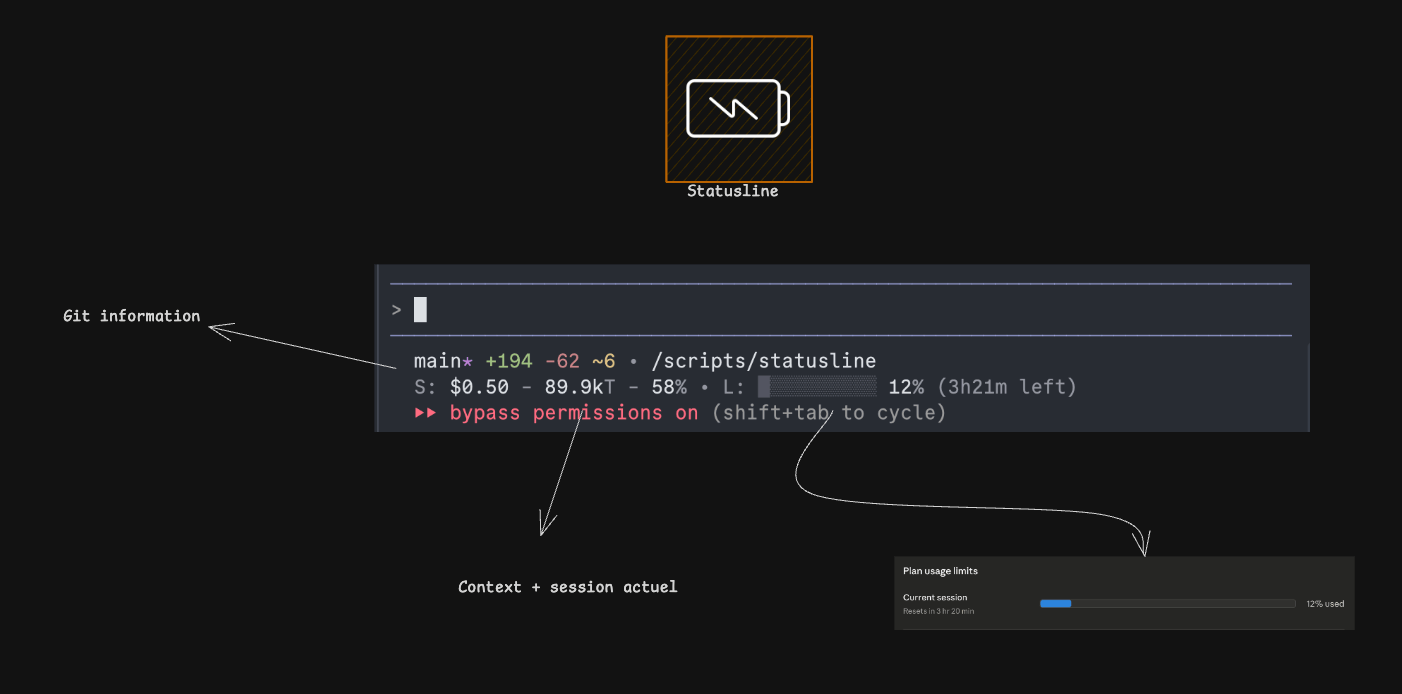
La statusline affiche des infos utiles en bas de l'écran
La statusline c'est la petite barre d'informations en bas de Claude Code. Tu peux la customiser pour afficher ce que tu veux : dossier actuel, modèle, contexte utilisé, coût de la session...
Le plus simple :
Affiche une statusline avec le chemin du projet, le modèle actuel,
le pourcentage de contexte utilisé et le coût de la session.
Claude Code configure tout automatiquement via l'agent statusline-setup.
Mon workflow Claude Code au quotidien
Voici comment j'utilise Claude Code au quotidien, de A à Z.
Démarrage de session
BASH
cc # alias pour claude --dangerously-skip-permissionsClaude Code se lance, lit mon CLAUDE.md, et il a tout le contexte du projet.
Pour une feature
/feature Ajouter la pagination sur la page des utilisateurs
Ma command /feature force le workflow EPCT. Claude Code explore le code, me propose un plan, je valide, il code, il teste.
Pour un bug
/debug L'API /users renvoie 500 quand l'email est vide
Claude Code cherche le endpoint, analyse le code, identifie le problème, propose un fix, lance les tests.
Pour un commit
/commit
Il analyse les changements, crée un message propre, commit. 3 secondes.
Pour une PR
/pr
Il génère la description, crée la PR sur GitHub. Terminé.
Les 6 erreurs qui ruinent ta productivité avec Claude Code
1. Prompts trop vagues
Mauvais : "Améliore ce code"
Bon : "Refactorise src/lib/auth.ts pour extraire la validation du token dans une fonction séparée"
Plus tu es précis, meilleur est le résultat.
2. Ne pas donner de commande de vérification
Si Claude Code ne peut pas vérifier que son code fonctionne, il ne peut pas itérer. Donne-lui toujours une commande de build/test dans ton CLAUDE.md.
3. Sessions trop longues
Après 30+ échanges, le contexte se dilue. Utilise /compact ou démarre une nouvelle session. Une session = une tâche.
4. Utiliser Opus pour tout
Opus coûte cher et bouffe ton quota. Utilise Sonnet par défaut, switch sur Opus uniquement pour les problèmes durs.
5. Ignorer les hooks de sécurité
Tu utilises --dangerously-skip-permissions sans hook de sécurité ? Tu joues avec le feu. Un rm -rf mal placé et tu perds ton travail. Mets en place la deny list.
6. Trop de MCP
Chaque MCP prend de la place dans ton contexte. Limite-toi à 2 MCP maximum. Context7 + Exa, c'est tout ce dont tu as besoin.
Ressources et articles complémentaires
Articles de cette formation
| Article | Sujet |
|---|---|
| Claude Code Script | Hooks et automatisation |
| Claude Code Command | Skills et commandes custom |
| Claude Code Skills | Deep dive sur les skills |
| Claude Code MCP | Serveurs MCP et outils externes |
| Claude Code Tips | Astuces pour coder plus vite |
Autres articles Claude Code
| Article | Sujet |
|---|---|
| Le setup essentiel | Setup initial et configuration |
| Claude Code 2.0 | Les nouveautés de la v2 |
| Plugins Claude Code | Le système de plugins |
| Protéger tes fichiers | Sécurité avec trash |
Questions fréquentes sur Claude Code
Claude Code est-il gratuit ?
Non. Claude Code nécessite un abonnement Claude Pro (20$/mois), Max 5x (100$/mois) ou Max 20x (200$/mois). Il n'y a pas de version gratuite, mais le plan Pro à 20$ offre un bon rapport qualité-prix pour commencer.
Quelle est la différence entre Claude Code et Cursor ?
Claude Code fonctionne dans ton terminal, VS Code, JetBrains, en app desktop, et même sur le web. C'est un agent autonome qui peut lire, modifier des fichiers, lancer des commandes et créer des PRs sans intervention. Cursor est un IDE avec de l'IA intégrée. Claude Code est plus puissant pour l'automatisation et les tâches complexes, Cursor est plus visuel et accessible pour les débutants.
Claude Code fonctionne-t-il sur Windows ?
Oui. Tu peux l'utiliser soit dans WSL (Windows Subsystem for Linux), soit avec Git Bash nativement. WSL 2 est recommandé pour avoir accès au sandboxing.
Quel modèle utiliser : Sonnet ou Opus ?
Utilise Sonnet par défaut pour 90% des tâches. Switch sur Opus uniquement pour les problèmes complexes (bugs difficiles, architecture, analyse approfondie). Opus consomme ton quota beaucoup plus vite.
Comment éviter de dépasser les limites d'utilisation ?
Utilise /usage pour surveiller ta consommation. Vise 13% par jour pour tenir la semaine. Utilise les subagents pour économiser du contexte, et /compact pour compresser les longues sessions.
C'est quoi le fichier CLAUDE.md ?
C'est un fichier Markdown qui donne du contexte à Claude Code. Il est lu automatiquement au début de chaque conversation. Tu y mets les infos de ton projet (stack, commandes, conventions) pour que l'IA sache comment travailler sur ton code.
Par où commencer avec Claude Code ?
Si tu découvres Claude Code :
- Fais le setup essentiel
- Lis les astuces pour avoir les bases
- Crée tes premières skills (et le deep dive skills)
- Ajoute des hooks pour automatiser
- Connecte tes outils avec MCP quand tu es à l'aise

Setup en 10 secondes
Claude Code PRO Config
Avec une ligne de commande, récupère ma configuration complète.
- Ma configuration (privé) Claude Code
- Toutes mes commandes Claude Code
- Tous mes agents Claude Code
- Configuration des permissions